適合閱讀對象
- 具備基礎程式能力
- react 菜鳥
- 容易被小東西迷惑的人
練習目標 —— 閱讀進度條
每次逛其他的人的部落格,總是會被一些酷炫的小功能給迷惑,這次迷惑的對象是這個 👇

閱讀進度條,當你注意到之後,就再也無法忽視的小東西
今天就來看看要如何用 react component,自己刻一個閱讀進度條吧~
Step 1 建立 react compoenet
首先附上源碼 (複製貼上結束這回合)
import { useState, useEffect } from "react";export default function ReadingBar() { const [width, setWidth] = useState(0); const updateWidthOnScroll = () => { const curY = window.scrollY; const totalY = document.body.scrollHeight - window.innerHeight; if(!curY || !totalY) return setWidth(0) if (curY > totalY) return setWidth(100) setWidth((curY / totalY) * 100); } useEffect(() => { window.addEventListener("scroll", updateWidthOnScroll); return () => window.removeEventListener("scroll", updateWidthOnScroll); }, []); return <div className="fixed h-1 z-30 bg-gradient-to-r from-cyan-500 to-blue-500" style={{ width: width + '%' }} />;}Step 2 補課時光
對 react 不熟的讀者要先了解一下 component 三要素
1. function or class declaration
Component 可以被宣告成 function 或 class,其中 class 是舊寫法,因為寫法不易維護已逐漸棄用,新朋友就多多使用 function 格式吧
Component 定義後就能使用在任何 tsx (其他 components),語法如右 <ReadinngBar />
Function 可以宣告 parameters,由呼叫端傳入參數,例如:<ReadingBar isShow={false} />
Fuction 部份就要定義成 function ReadingBar(isShow: boolean) { ... },這邊暫時不會用到這個特性
2. hooks
function 格式獨有的新東西,對應到 class 就是 componentDidMount、componentWillUnmount 這些事件
useXxx 開頭的 functions,像是 useState, useEffect 這些都屬於 hooks
hooks 是有 callback (event) 意義的 functions
以 useEffect 為例,每次 component render 之後就會觸發一次,等同於 class componentDidMount、componentDidUpdate
而 componentWillUnmount 則隱含在 useEffect return function
當使用 useEffect 沒有 return 的話,就等於 component 少了 unmount 清除事件喔
useState 是另一個長相奇特的 function,功能是給元件綁定一個狀態,假如狀態值改變,就更新 component 對應的屬性
useState 有三個元素,以 const [width, setWidth] = useState(0); 為例子
width 表示綁定在元件上的變數;setWidth 是專門用於修改 width 值的 function;0 表示狀態預設值
3. return jsx (Javascript XML)
另一個 react 神奇的機制,可以在 javascript 裡宣告 html tags,甚至可以在 tags 穿插大括號 '',切換成 js 語法
以 return <div style={{ width: widthResult + '%' }} /> 為例子,就是將一個 js object 塞到 style 屬性
藉此將 div style.width 屬性更新成變數 widthResult
此外,神奇的大括號也可以做迴圈、條件等處理,這邊暫時不會用到這些特性
React 不允許在 return statement 回傳數個 element
例如 return ( <p>first</p> <p>second</p> ) 這樣的寫法就會報錯
一個實用技巧是把數個 element 用虛擬節點 <> </> 包起來
如右 return ( <> <p>first</p> <p>second</p> </> ),這樣就能夠通過編譯
Step 3 計算 ScrollY
補完課再來閱讀程式,發現真的需要了解的部分只剩下 ScrollY 計算,其餘部分都可從字面解讀
useState 就是宣告需要綁定的狀態,useEffect 就是註冊 onScroll 事件
接著就來看重點程式,結論還是字面上可解讀 XDD
這邊重點應該是物件屬性有很多同義詞,我尚未細細去研究過,也許跟瀏覽器支援度有關
像是 window.scrollY 就可以有 window.pageYOffset、document.documentElement.scrollTop、document.body.scrollTop 這麼多變化
document.body.scrollHeight 跟 document.documentElement.scrollHeight 互通
window.innerHeight 與 document.documentElement.clientHeight 互通
之後有機會再寫文章深入研究~
const updateWidthOnScroll = () => { const curY = window.scrollY; const totalY = document.body.scrollHeight - window.innerHeight; if(!curY || !totalY) return setWidth(0) if (curY > totalY) return setWidth(100) setWidth((curY / totalY) * 100);}Step 4 設計
因為有用 TailwindCss 就直接串滿 utility classes 了
在這邊比對一下各種寫法差異
// 1. TailwindCssconst tw = (<div className="fixed h-1 z-30 bg-gradient-to-r from-cyan-500 to-blue-500" />)
// 2. styled-componentsconst Sc2 = styled.div`  position: fixed;  height: 0.25rem;  z-index: 30;  background-image: linear-gradient(to right, #06b6d4, #3b82f6);`const sc = (<Sc2 />)
// 3. style objectconst so = {  position: 'fixed',  height: '0.25rem',  zIndex: 30,  backgroundImage: 'linear-gradient(to right, #06b6d4, #3b82f6)'}const so2 = (<div style={so}>)
其中第二種需要安裝 package “styled-components”
還有第四種寫法是直接 inline 字串到 style,但我想 TailwindCss 應該可以完美取代這種 case
個人是偏好第一種,尤其在 vscode 有安裝 TailwindCss Intellisense 的情況,開發就是快~
Step 5 實裝到頁面上
開啟 components/LayoutWrapper.tsx,調整程式碼如下
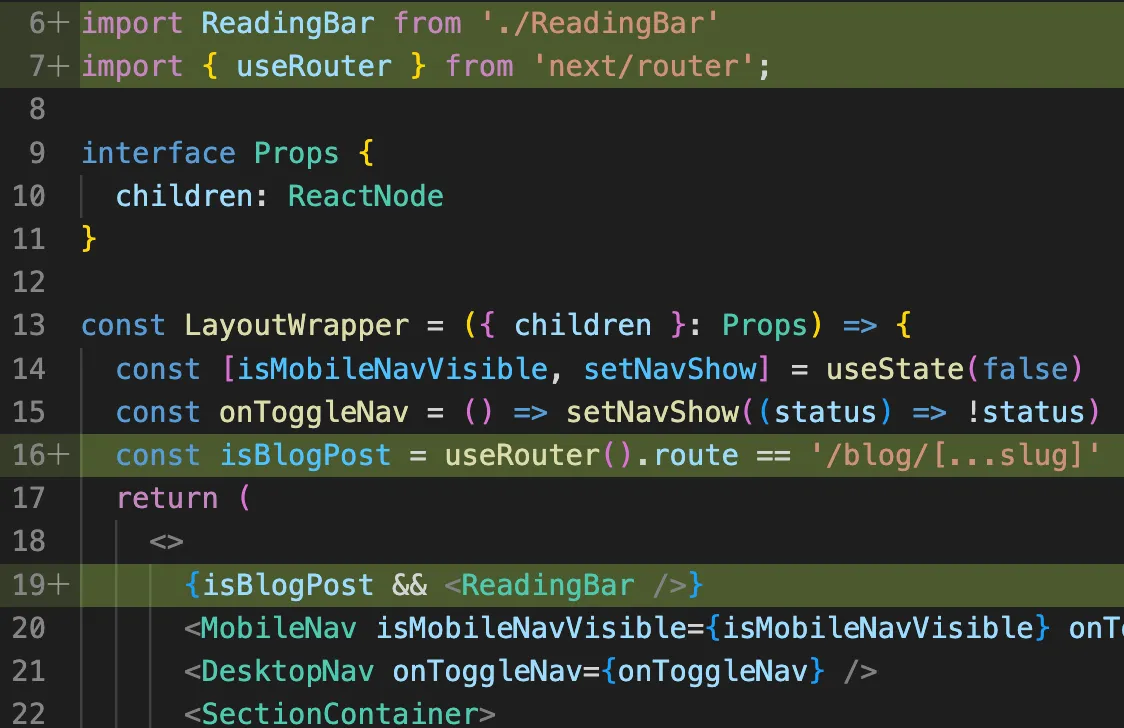
加在這的主要原因是,<ReadingBar /> 需要被放在最上層容器,如果我們加在 layouts/PostLayout.tsx
進度條將會受限在內文容器的寬度 (就跟 <HeaderNav /> 一樣,寬度需要撐開整個畫面)
另一個亮點是 useRouter,這是為了控制進度條只有在 “閱讀文章” 的時候出現
{isBlogPost && <ReadingBar />} 這個是 conditional rendering 短寫法
若左邊為 true 則 render component;若左邊為 false 則不做 render
成品如下圖 🎉🎉

結論
本文使用 TailwindCss 以及 React Component 簡單製作了一個閱讀進度條
React 部分複習了 function component、hooks 以及 jsx
設計的部分使用了 TailwindCss,並稍微比較了其他撰寫方法
最後再把 component 實裝到 LayoutWrapper,並加上 route 判斷,確保進度條只有在閱讀文章時會出現
後記
進度條目前計算方式不會考慮留言區的高度,假如頁面高度因大量留言撐開的話,會使得進度條有失精準
但目前留言區功能都是採用手動載入,不會太快遇到失準問題,就算是留給未來人的小作業。
做完進度條才發現跟既有功能衝突,之前被極簡風主題迷惑時加了一個捲軸功能:下捲時隱藏 NavBar/上捲顯示 NavBar
現在加了進度條之後,發現這功能明顯阿雜 😓😓
最後還是拿掉隱藏功能了,果然設計的素養就是不能到處被迷惑啊~
參考資料
- CodeSandbox: React Reading Progress Bar
- TailwindCss docs: Gradient Color Stops
- ReactJs docs: Conditional Rendering